Best Practices für den Umgang mit Mods in Die Sims 4 nach Spiele-Updates
Wir zeigen dir, wie du nach einem Spiele-Update am besten mit deinen Mods in Die Sims 4 umgehst.

Regelmäßig veröffentlichen die Sims-Entwickler Spiele-Updates für Die Sims 4, um Fehler zu beheben oder um dem Spiel neue Inhalte hinzuzufügen. Solltest du mit Mods oder benutzerdefinierten Inhalten spielen, wirst du festgestellt haben, dass das Spiel diese Inhalte nach einem Update erst einmal standardmäßig deaktiviert.
Wir zeigen dir auf dieser Seite, wie du deine Mods wieder reaktivieren kannst, wie du dabei idealerweise vorgehst und wie du dir die Suche nach möglicherweise fehlerhaften Mods vereinfachen kannst.
Ist es überhaupt wichtig, Mods und CC-Inhalte nach einem Die Sims 4-Update zu aktualisieren?
Ja, auf jeden Fall! Vor allem tiefergreifende Mods, die neue Funktionen hinzufügen oder die Benutzeroberfläche verändern, sollten unbedingt nach einem Spiele-Update aktualisiert werden. Andernfalls kann es zu teilweise schwerwiegenden Problemen kommen: vielleicht funktionieren Animationen nicht mehr, möglicherweise wird das Benutzerinterface fehlerhaft dargestellt oder das Spiel stürzt schlichtweg ab. Daher solltest du nach einem Spiele-Update all deine Mods auf Aktualisierungen für die neue Spielversion überprüfen.
Was solltest du vor dem Spiele-Update tun?
Um auf Nummer Sicher zu gehen, solltest du alle deine Spiele-Inhalte sichern. Sicherungskopien sind generell immer zu empfehlen. Vor einem Spiele-Update ist es besonders zu empfehlen. Zwei Ordner sind dafür zentral:
- Dokumente / Electronic Arts / Die Sims 4 / Saves – Hier liegen deine Spielstände ab
- Dokumente / Electronic Arts / Die Sims 4 / Mods – Hier liegen alle deine Mods und benutzerdefinierten Inhalte
Kopiere beide Ordner an einen anderen Ort auf deinem PC. Das kann quasi überall sein. Am einfachsten wäre der Desktop.
Wie solltest du nach dem Spiele-Update vorgehen?
Nachdem du deine Spieldateien gesichert und das Spiele-Update installiert hast, führe am besten diese Schritte aus:
- Starte das Spiel ohne Mods und benutzerdefinierte Inhalte
Nach dem Spiele-Update sind deine Mods und benutzerdefinierten Inhalte standardmäßig deaktiviert. Das ist normal und soll so sein. - Rufe einen Spielstand auf und wechsle in den Live-Modus
Lass das Spiel hier kurz für ein oder zwei Minuten laufen, um zu schauen, ob das Spiel mit dem neuesten Update soweit funktioniert. - Verlasse das Spiel ohne zu speichern
Beende nun das Spiel. Ganz wichtig: speichere auf keinen Fall. Generell solltest du deine Spielstände, in denen du Mods verwendest, niemals speichern, wenn die Mods deaktiviert sind. - Lösche den Cache
Im Ordner Dokumente / Electronic Arts / Die Sims 4 findest du die Datei localthumbcache.package. Diese kannst du nun löschen. Keine Angst, sie wird beim nächsten Spielstart neu erstellt. - Reaktiviere das Verwenden von Mods
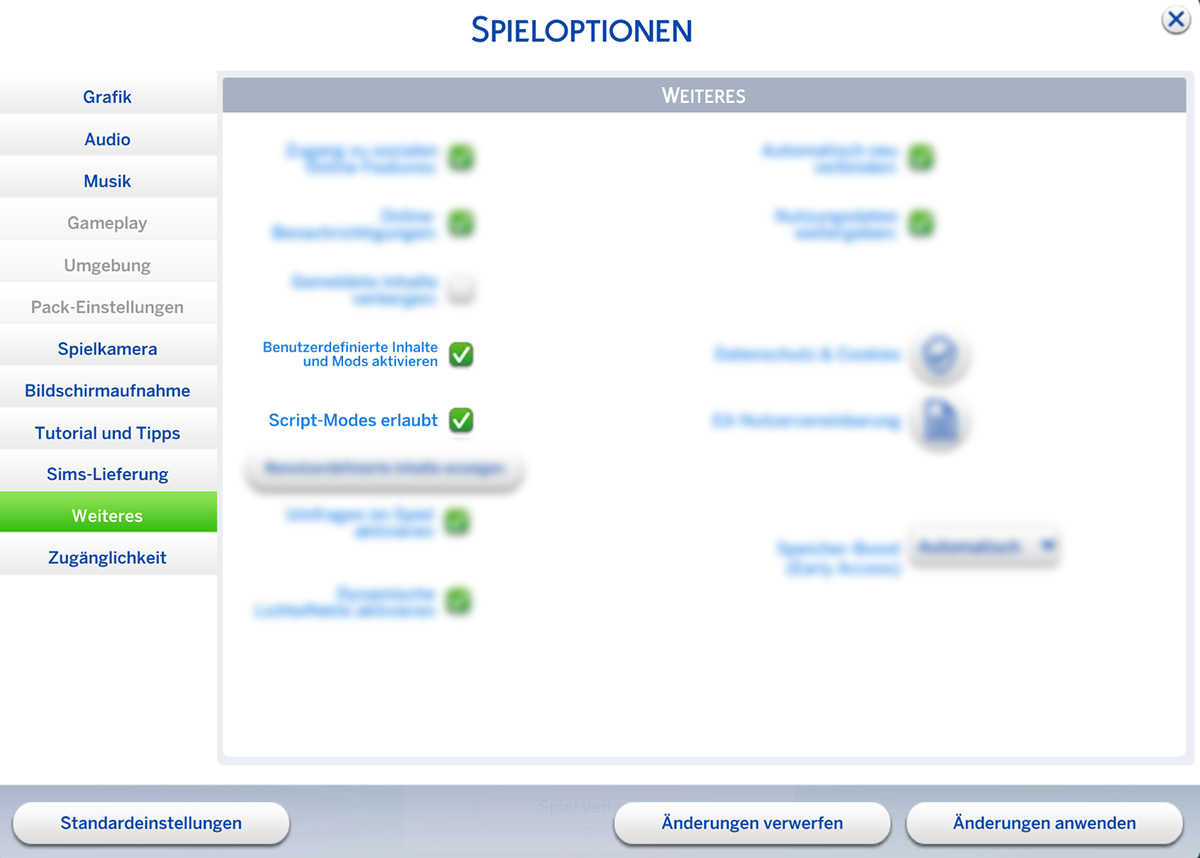
In den Spieleinstellungen findest du unter dem Punkt Weiteres. Aktiviere hier die Punkte Benutzerdefinierte Inhalte und Mods aktivieren und Script-Modes erlauben
Überprüfe deine Mods auf Aktualisierungen
Nachdem du dein Spiel dahingehend überprüft hast, dass es mit dem neuesten Update funktioniert, kannst du nun wieder deine Mods hinzufügen. Dazu solltest du sie Aktualisierungen prüfen und nur die aktualisierten Dateien wieder in deinem Mod-Ordner hinzufügen. Dazu ein paar Tipps:
- Solltest du mit Gameplay- oder UI-Mods spielen, ist die Wahrscheinlichkeit sehr hoch, dass diese ein Update benötigen. Hier solltest du auf jeden Fall bei den jeweiligen Moddern vorbeischauen und dir die aktuellste Mod-Version herunterladen.
- Gib den Moddern Zeit. Die Modder entwickeln ihre Inhalte in ihrer Freizeit und müssen auch selbst erst einmal überprüfen, inwieweit es zu Problemen mit ihren Mods nach dem Update kommt.
- Erstelle dir eine Liste deiner Mods. Spielst du mit vielen Mods und benutzerdefinierten Inhalten, kann es helfen, dir eine Liste zu erstellen. Diese beinhaltet den Namen des Mods, den Dateinamen und den Link zur Downloadseite. So kannst du dir relativ schnell einen Überblick verschaffen, wo du nach Informationen schauen kannst, ob es eine Aktualisierung für deine Mods gibt.
Was sind Anzeichen für fehlerhafte Mods?
Die Bandbreite an möglichen Fehlern ist sehr groß. Dies sind jedoch die typischsten Anzeichen dafür, dass einer deiner Mods fehlerhaft ist und ein Update benötigt:
- Gameplay-Fehler: Sims führen keine Interaktionen mehr aus oder hängen einfach fest
- UI-Probleme: Menüs öffnen sich nicht mehr, die Farben von Schaltflächen oder Infoboxen sind merkwürdig, Icons und Schaltflächen sind verschoben oder nicht mehr vorhanden
- Optische Fehler bei den Sims: Kleidung oder Gesichter sind verzerrt, Accessoires hängen merkwürdig in der Luft
Sich dem Problem nähern: die 50/50-Methode
Hast du viele Mods installiert, kann es sehr mühsam sein, fehlerhafte Modifikationen zu entdecken. Eine Möglichkeit, fehlerhafte Inhalte schneller zu entdecken, ist die 50/50-Methode. Hierbei gehst du so vor:
- Nimm alle deine Mods aus dem Mod-Ordner heraus und kopiere sie an eine andere Stelle
- Nun fügst du die Hälfte der Dateien zurück in den Mod-Ordner
- Starte das Spiel und schau, ob es zu Fehlern kommt
- Kommt es zu Fehlern, dann entferne wieder die Hälfte der Mods aus dem Mod-Ordner und wiederhole das Testing.
- Kommt es nicht zu Fehlern, dann ist der fehlerhafte Mod in der anderen Hälfte der Datei. Kopiere hiervon erneut die Hälfte in deinen Mod-Ordner und überprüfe, ob es zu Fehlern kommt.
Wiederhole diese Schritte so lange, bis du die defekte(n) Datei(en) entdeckt hast. Durch das Halbieren der vorhandenen Dateien kannst du recht schnell und einfach eine größere Menge an Mods überprüfen und so fehlerhafte Mods schneller ausfindig machen.
Hast du die defekten Mods entdeckt, überprüfe diese auf Aktualisierungen und füge nur die aktuellste Version deinem Mod-Ordner hinzu.
Du bist auf der Suche nach weiteren hilfreichen Übersichten und Anleitungen zu Die Sims 4? Dann entdecke unsere Übersicht der Guides zu Die Sims 4.